App Inventor · Resource Prep
사용법
앱인벤터는 올릴 수 있는 파일의 종류·크기·이름이 정해져 있어요. 이 도구에 파일을 넣으면 그 규칙에 딱 맞게 자동으로 바꿔 줘요. 파일은 내 브라우저 안에서만 처리되고 어디에도 올라가지 않아요.
← 변환기로
1
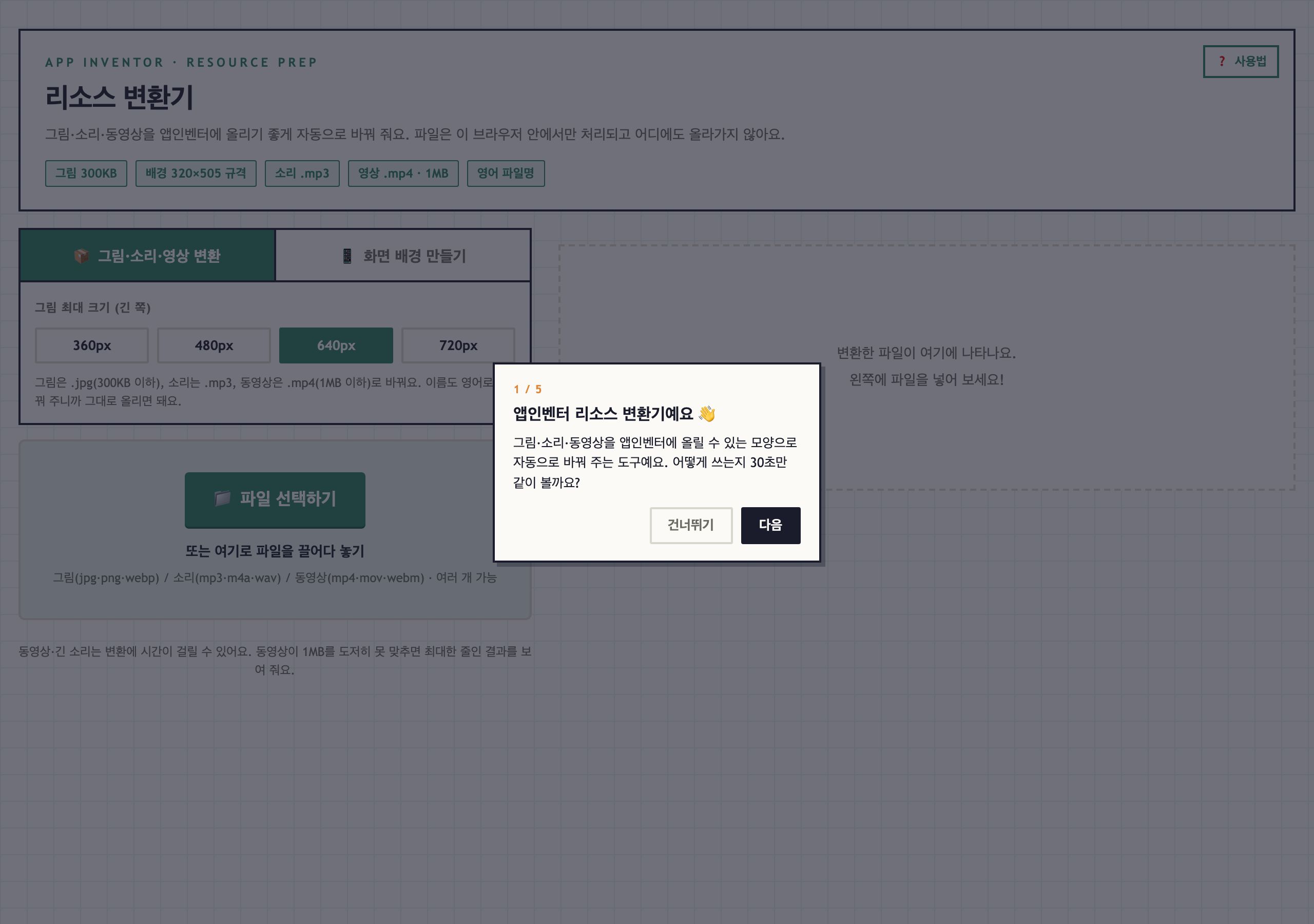
처음 열면 안내가 나와요
사이트를 처음 열면 30초짜리 화면 안내가 자동으로 시작돼요. 다음을 눌러 따라가면 쓰는 법을 한 바퀴 볼 수 있어요. 급하면 건너뛰기!
2
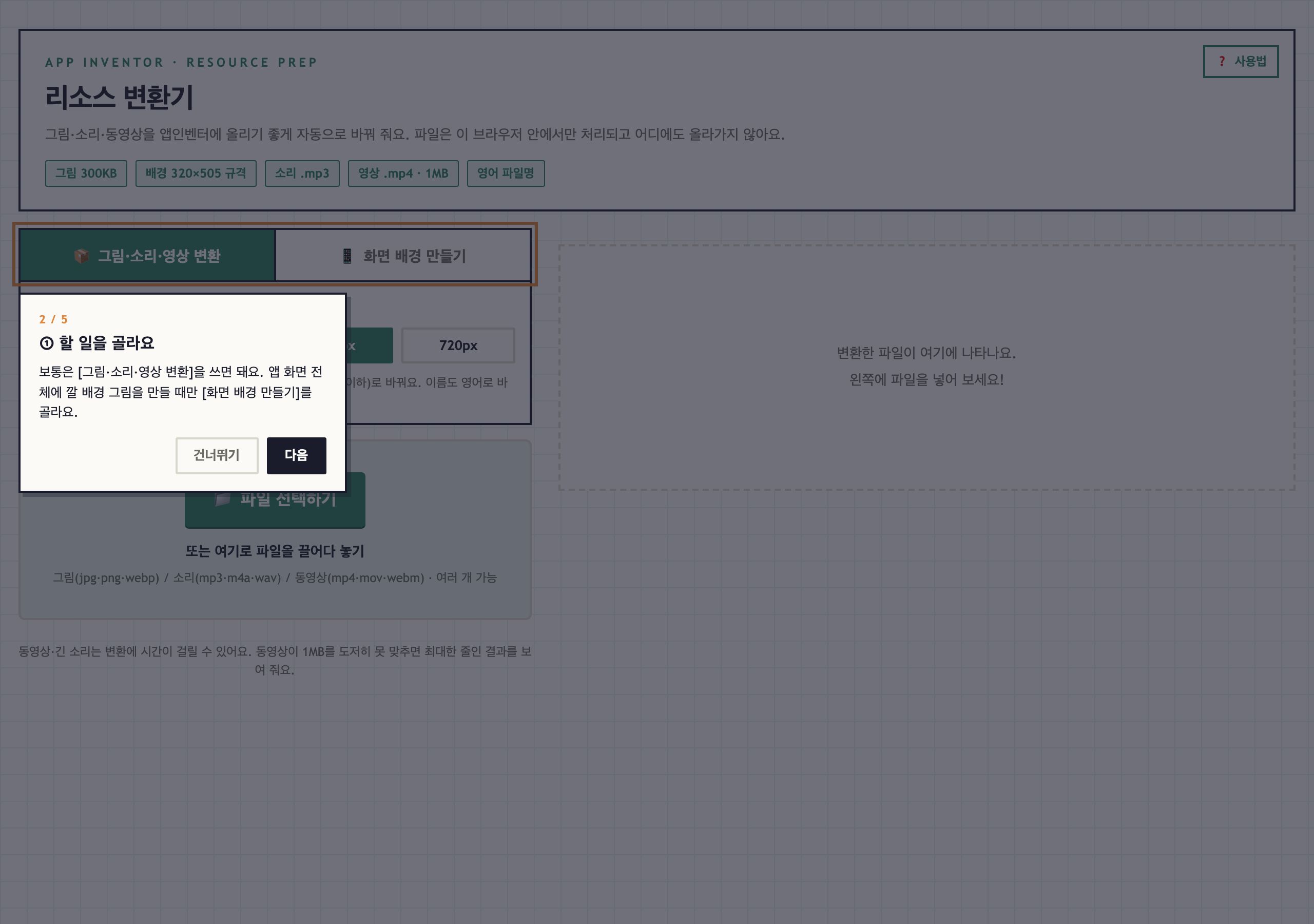
위에서 할 일을 골라요
보통은 왼쪽 📦 그림·소리·영상 변환이면 충분해요. 앱 화면 전체에 깔 배경 그림을 만들 때만 오른쪽 📱 화면 배경 만들기를 골라요.
아래 옵션(그림 최대 크기)은 잘 모르겠으면 그대로 두면 돼요.
3
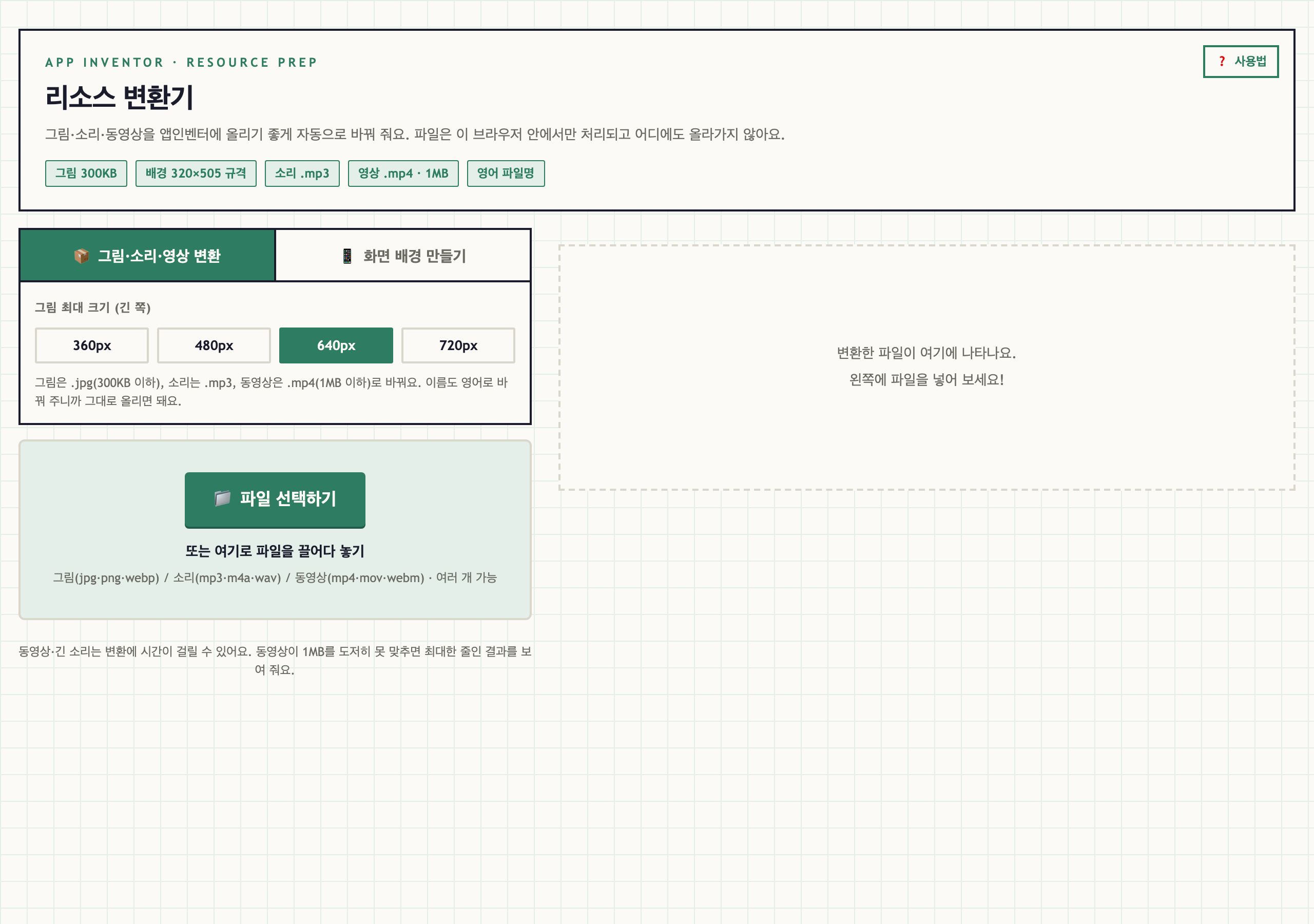
파일을 넣어요
📁 파일 선택하기를 누르거나, 파일을 초록 상자로 끌어다 놓아요. 그림·소리·동영상을 한꺼번에 여러 개 넣어도 돼요.
4
이름을 확인하고 다운로드해요
변환이 끝나면 카드가 나타나요. 한글 이름은 자동으로 영어로 바뀌어요. 앱인벤터는 파일 이름에 한글이 있으면 그림·소리가 안 나오는 문제가 있거든요. 이름 칸을 눌러 원하는 영어 이름으로 고칠 수도 있어요.
확인했으면 다운로드! 여러 개를 넣었다면 위의 전부 다운로드가 편해요.
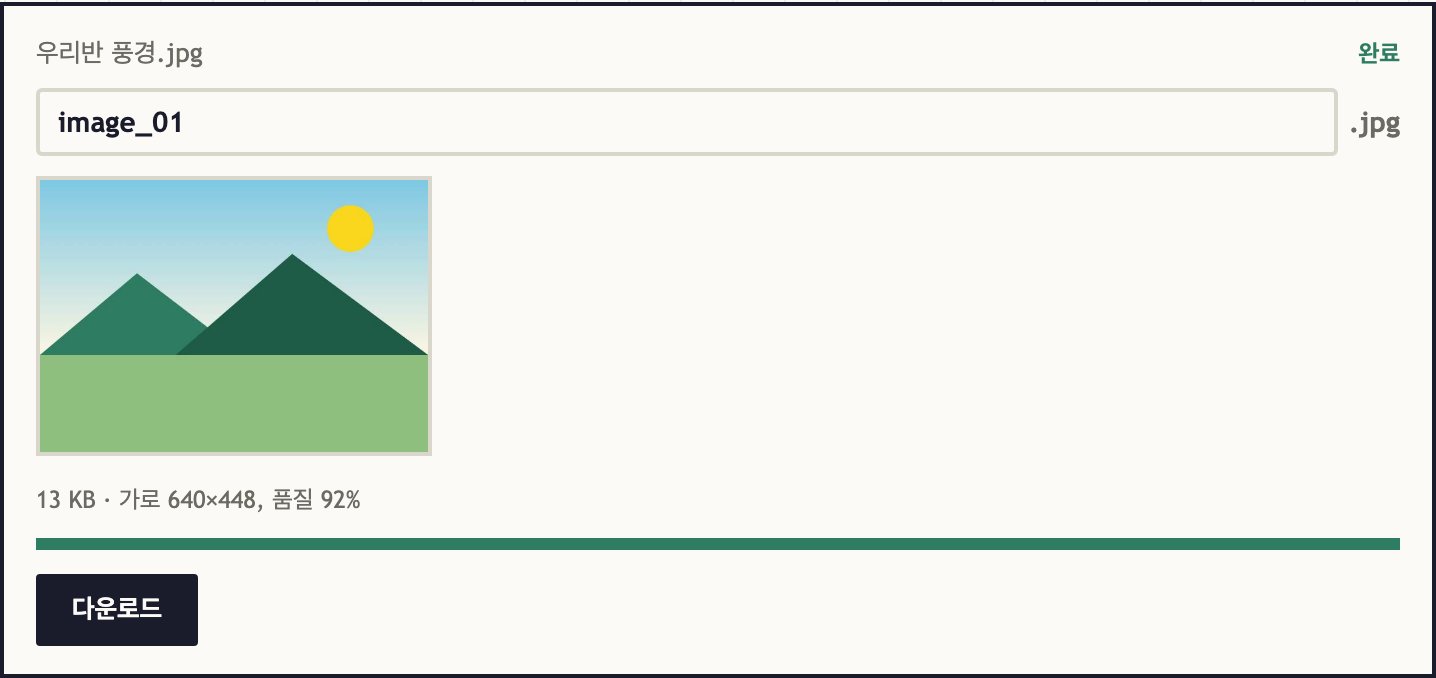
image_01.jpg가 됐어요 — 이게 정상이에요!5
배경 그림은 규격에 맞춰 잘라 줘요
📱 화면 배경 만들기 탭에서는 앱인벤터 디자이너의 화면 크기(폰 320×505, 태블릿 480×675)와 똑같은 비율로, 그림의 가운데를 남기고 잘라 줘요. 폰 모양 미리보기로 어떻게 잘렸는지 바로 확인할 수 있어요.
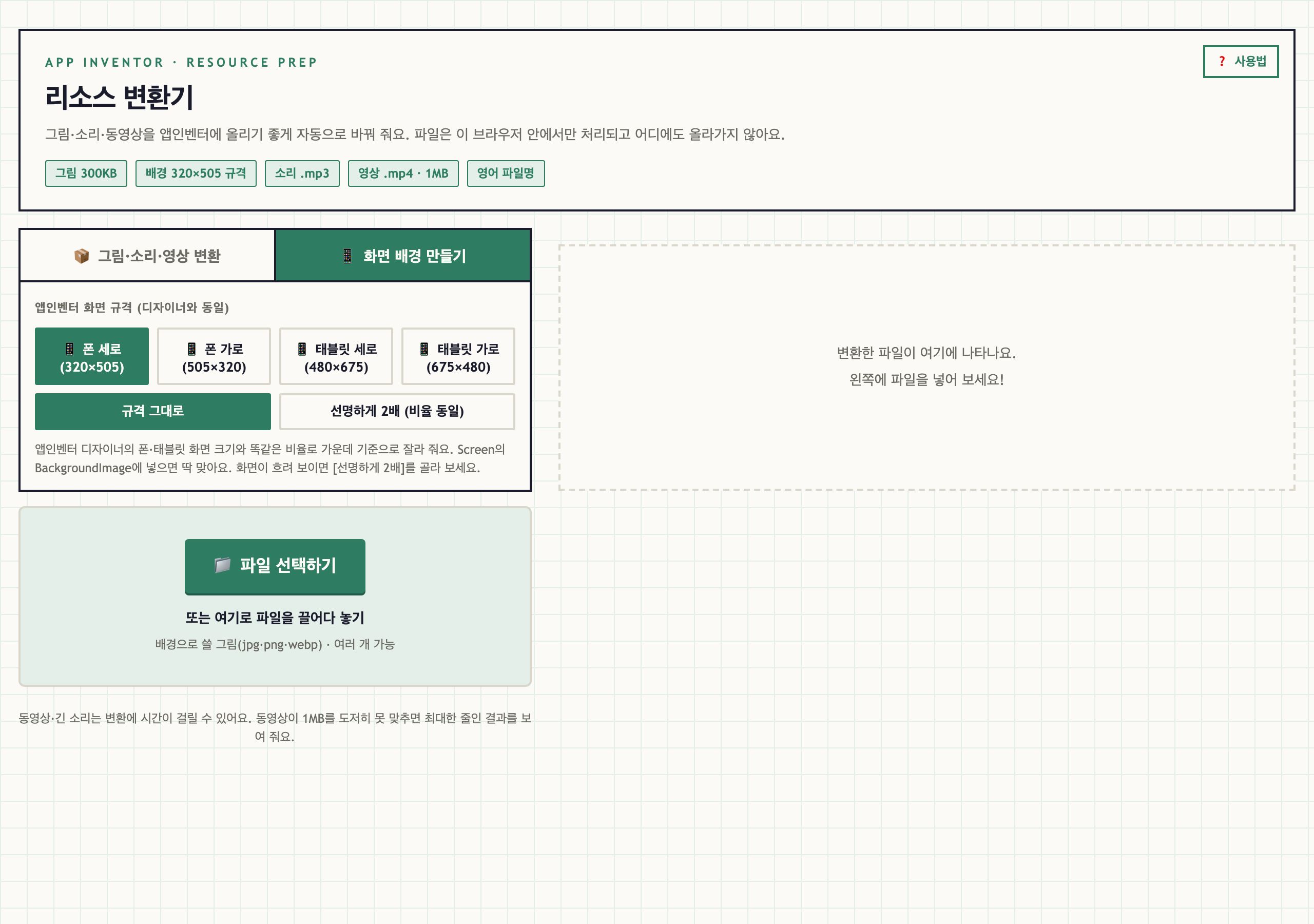
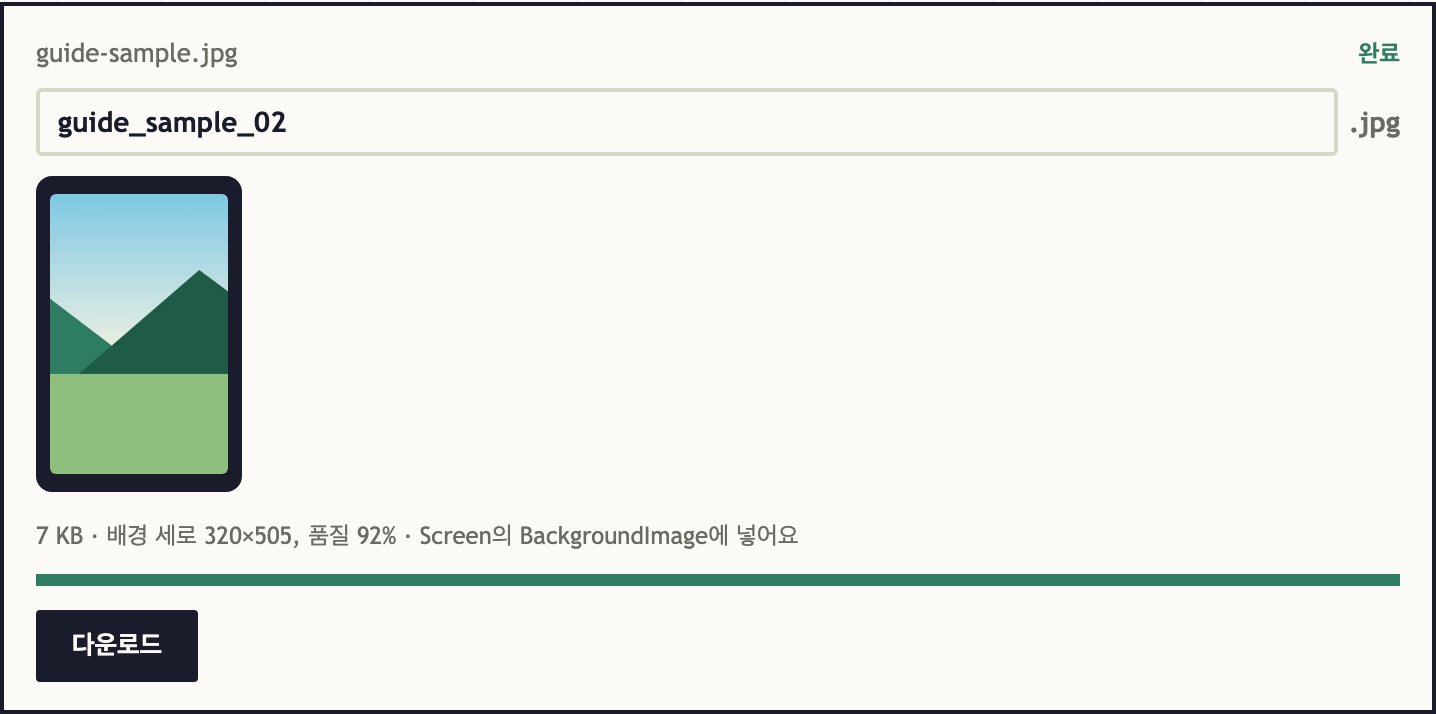
화면이 흐려 보이면 [선명하게 2배]를 고르세요. 비율은 같고 더 또렷한 그림이 나와요.
6
받은 파일을 앱인벤터에 올려요
앱인벤터 디자이너 화면의 오른쪽 아래 미디어 칸에서 파일 올리기…를 누르고, 방금 다운로드한 파일을 고르면 끝이에요.
미디어
- image_01.jpg
- background_02.jpg
- sound_03.mp3
배경 그림은 Screen을 선택하고 속성에서 BackgroundImage에 넣으면 화면에 딱 맞게 깔려요.
?
왜 바꿔야 해요?
앱인벤터 공식 규칙이 이래서예요. 이 도구는 아래 규칙에 맞게 자동으로 처리해요.
| 종류 | 앱인벤터 규칙 | 이 도구가 하는 일 |
|---|---|---|
| 그림 | jpg·png·gif, 300KB 이하 권장 | .jpg로 바꾸고 300KB 아래로 줄여요 |
| 소리 | mp3, wav 등 | 어떤 소리든 .mp3로 바꿔요 |
| 동영상 | .mp4·.3gp만, 1MB 미만 | .mp4로 줄여서 1MB에 맞춰요 |
| 파일 이름 | 한글(비ASCII) 있으면 오류 | 자동으로 영어 이름을 만들어요 |
| 파일 하나 | 최대 5MB | 넘으면 경고를 보여 줘요 |